Gerätekonfiguration
Nach der Verbindung mit einem Station Display zeigt der Startbildschirm die aktuellen Geräteeinstellungen an. Tippen Sie auf Bearbeiten, um sie zu ändern.
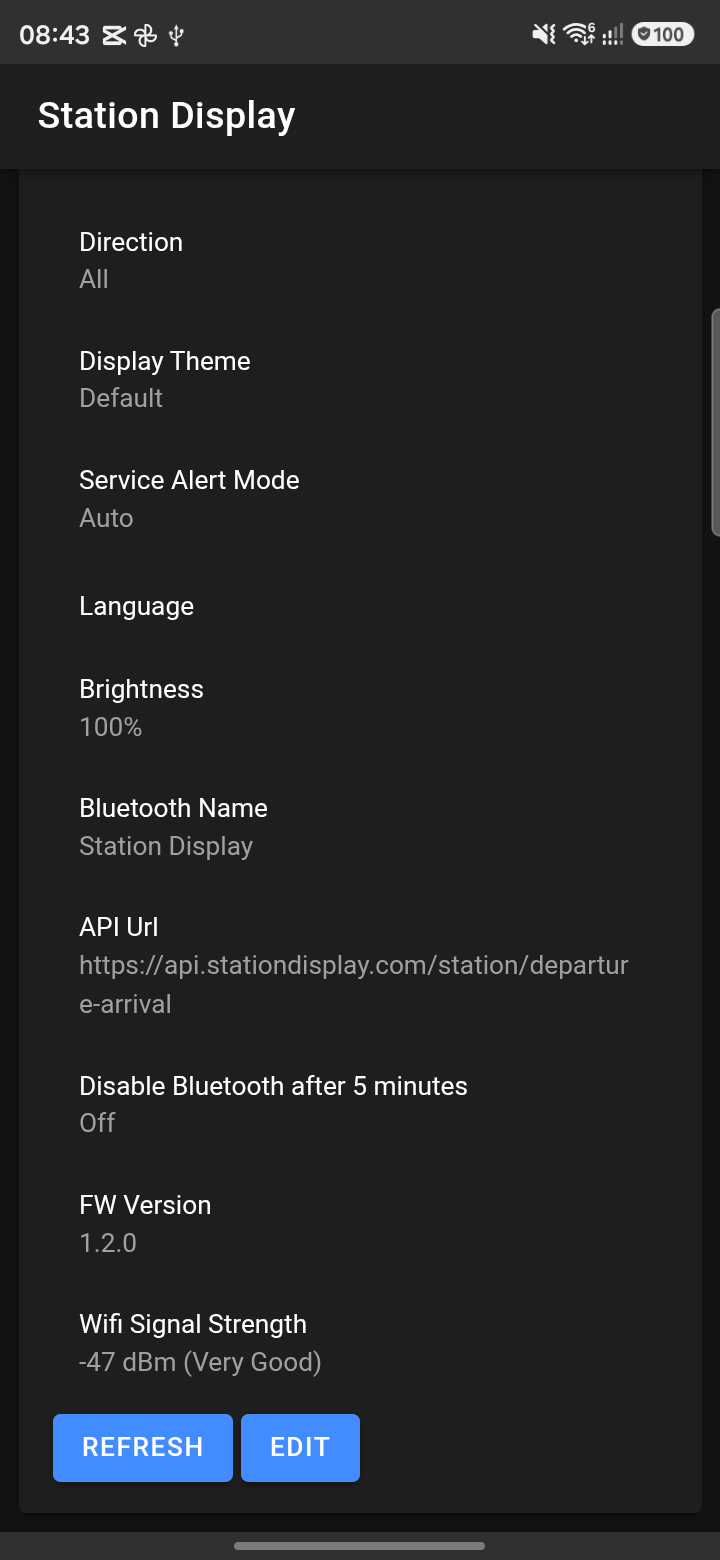
Aktuelle Einstellungsübersicht nach der Verbindung
WiFi-Einstellungen
Konfigurieren Sie das WiFi-Netzwerk, mit dem sich das Display verbindet, um Abfahrtsdaten abzurufen.
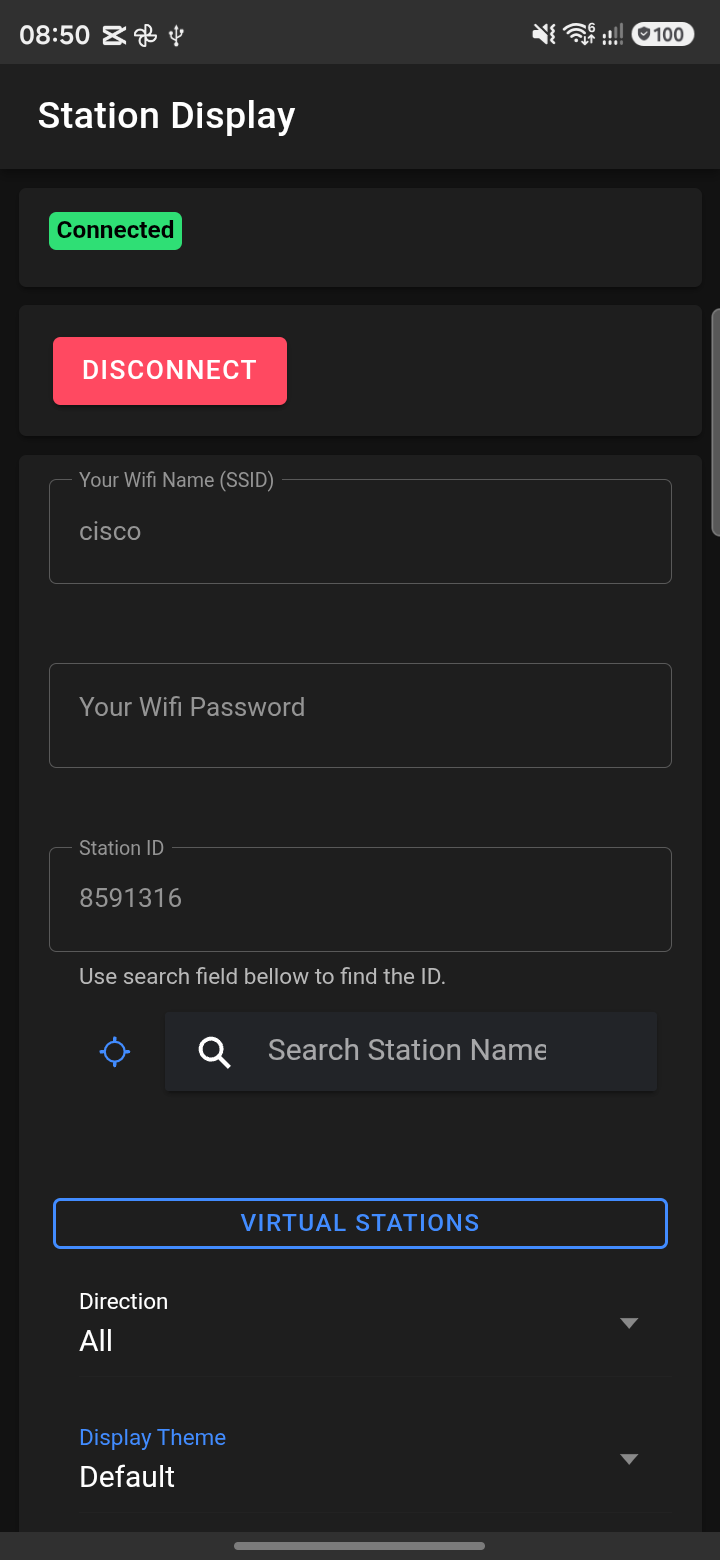
WiFi SSID- und Passwortfelder
- WiFi-Name (SSID) — Geben Sie Ihren Netzwerknamen ein. Die Zurücksetzen-Schaltfläche stellt die Standardeinstellung wieder her. Wenn das Gerät zuvor mit einem WiFi-Netzwerk verbunden war, trägt die Schaltfläche für die aktuelle Verbindung die aktive SSID ein.
- WiFi-Passwort — Verstecktes Eingabefeld. Wird nur bei Änderung auf das Gerät geschrieben.
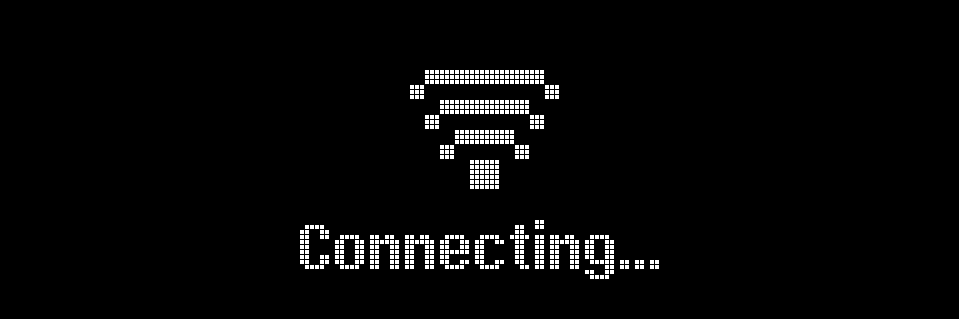
Station Display WiFi-Status
Stationseinstellungen
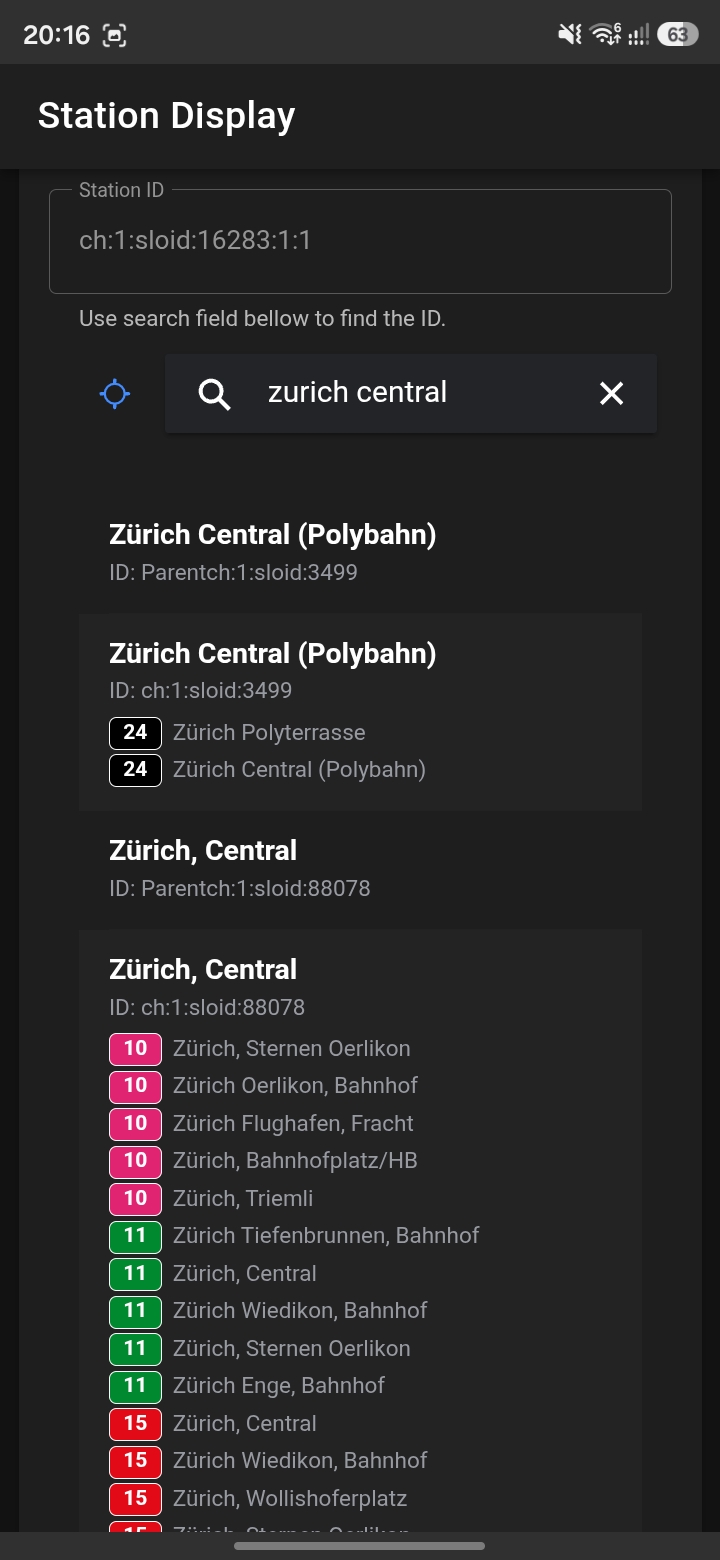
Stations-ID-Suche mit Ergebnissen
- Stations-ID — Suchen Sie eine Station nach Namen oder verwenden Sie das Standortsymbol, um Haltestellen in der Nähe zu finden. Tippen Sie auf ein Ergebnis, um es auszuwählen. Das Stations-ID-Feld wird automatisch ausgefüllt.
- Richtung — Filtern Sie Abfahrten nach Richtung:
- Alle — Alle Abfahrten anzeigen
- Ankunft — Züge/Busse, die an der Station ankommen
- Abfahrt — Züge/Busse, die von der Station abfahren
Anzeigeeinstellungen
- Anzeigedesign — Visueller Stil des E-Paper-Displays:
- Standard — Standard-Layout
- Mit Titelleiste — Mit Kopfzeile
- Hoher Kontrast — Maximaler Kontrast für bessere Lesbarkeit
- Hoher Kontrast mit Titelleiste — Hoher Kontrast mit Kopfzeile
- Classic — Klassisches Design
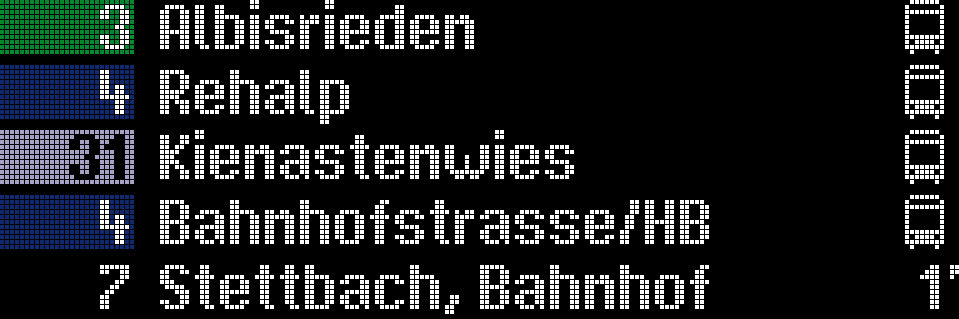
Station Display Design: Standard
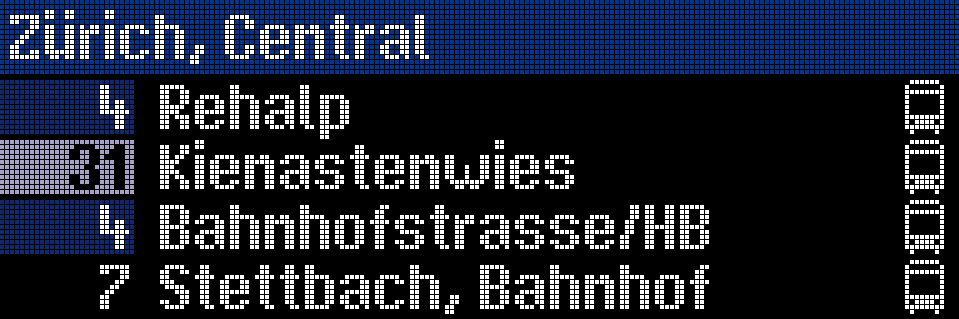
Station Display Design: Mit Titelleiste
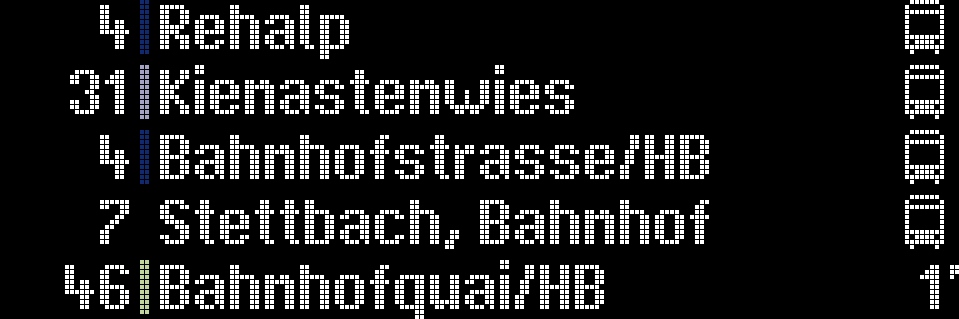
Station Display Design: Hoher Kontrast
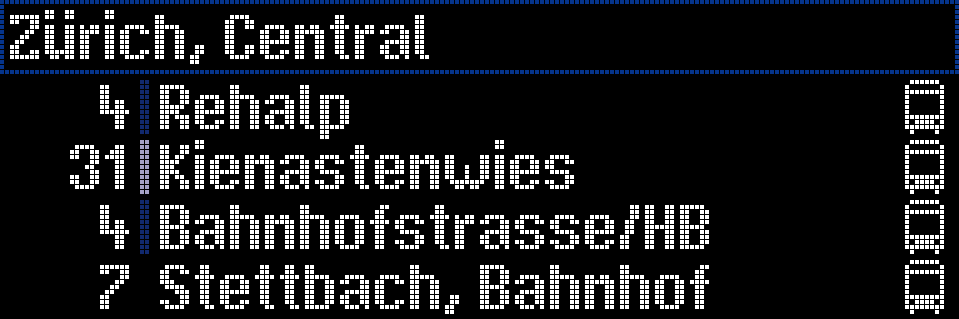
Station Display Design: Kontrast mit Titelleiste
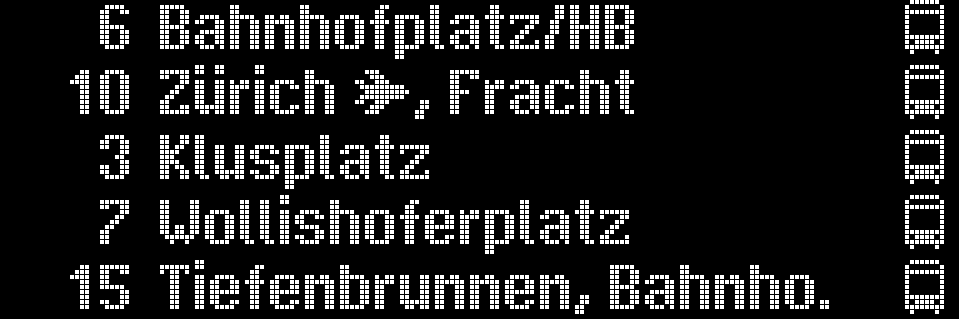
Station Display Design: Classic
- Helligkeit — Stellen Sie die Display-Helligkeit von 10 % bis 100 % ein, oder wählen Sie Automatisch (umgebungslichtabhängig).
- Betriebsmeldungsmodus — Wie Störungsmeldungen angezeigt werden: Auto, Aus, Lauftext oder Vollbild.
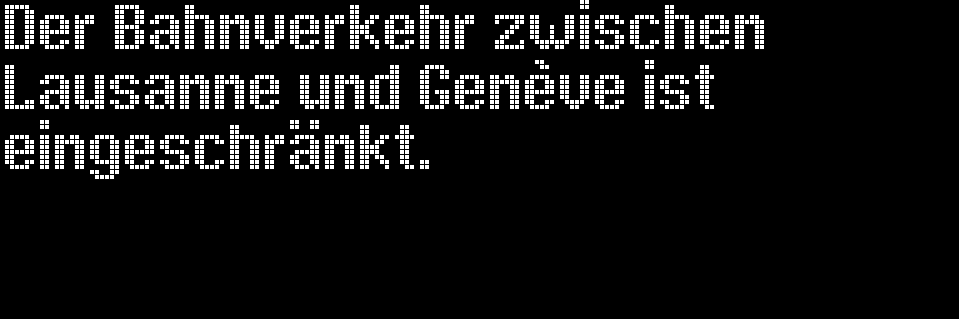
Station Display Meldung: Vollbild
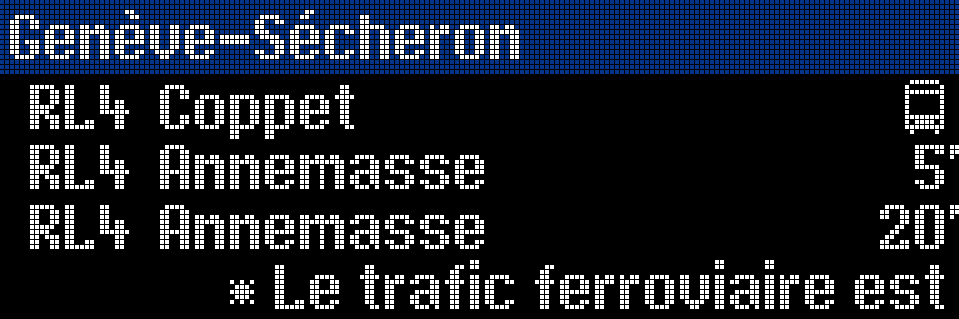
Station Display Meldung: Lauftext
- Sprache — Anzeigesprache: English, Deutsch, Français oder Italiano. Dies wirkt sich auch auf die angezeigten Betriebsmeldungen aus.
- Titelleistenfarbe — Wählen Sie eine individuelle Hintergrundfarbe und Textfarbe für die Titelleiste. Nur verfügbar bei Designs mit Titelleiste.
- Textfarbe — Bestimmen Sie die Farbe der Abfahrtszeit- und Zieltextanzeige.
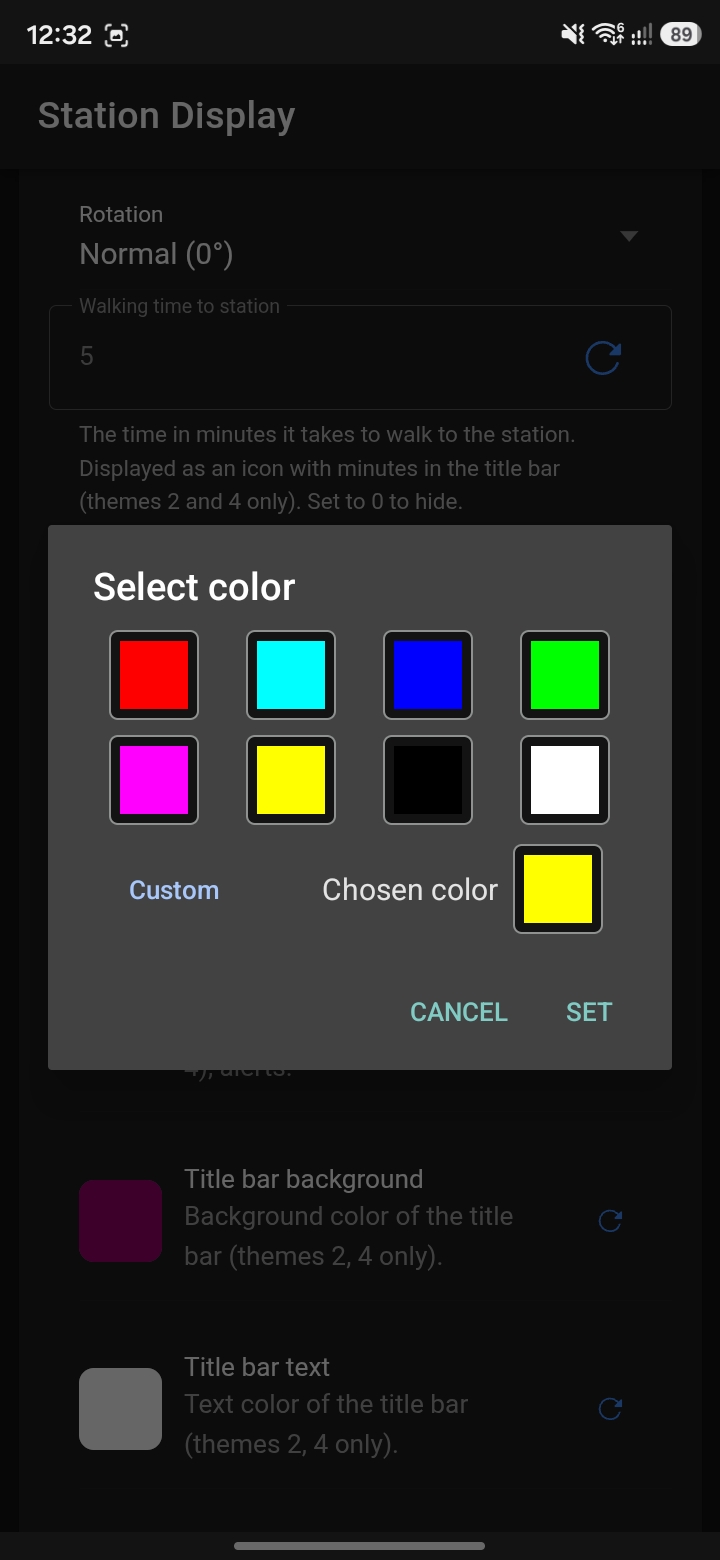
Titelleisten- und Textfarbe konfigurieren
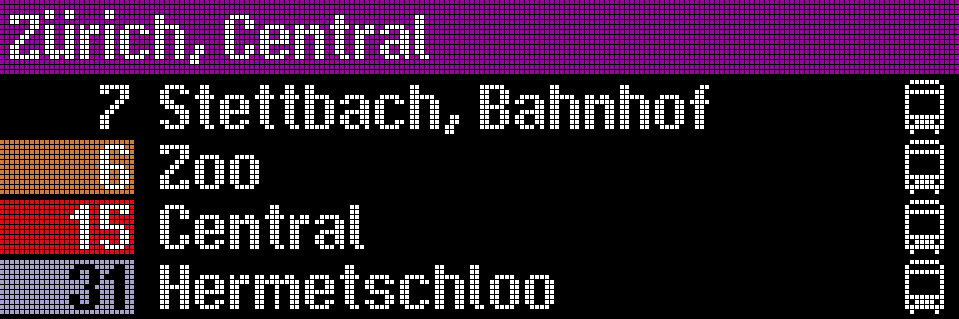
Titelleiste mit individueller Farbe
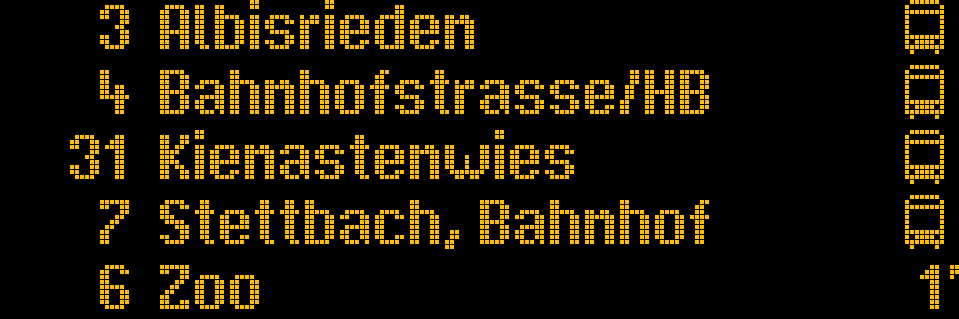
Abfahrtstext mit individueller Farbe
- Rotation — Drehen Sie die Display-Ausgabe: 0° (Standard) oder 180°. Ermöglicht die Montage des Displays in beliebiger Ausrichtung.
- Laufzeit — Geben Sie an, wie viele Minuten Sie vom Display-Standort bis zum Bahnsteig benötigen. Ein Laufsymbol erscheint bei Verbindungen, die ohne Berücksichtigung der Laufzeit erreichbar wären, es aber mit Laufzeit nicht mehr sind.
- Mindest-Abfahrtsverspätung — Legen Sie einen Zeitpuffer in Minuten fest, um Verbindungen mit knappen Umsteigezeiten herauszufiltern. Ideal, wenn Ihre Haltestelle einige Minuten vom Display entfernt ist.
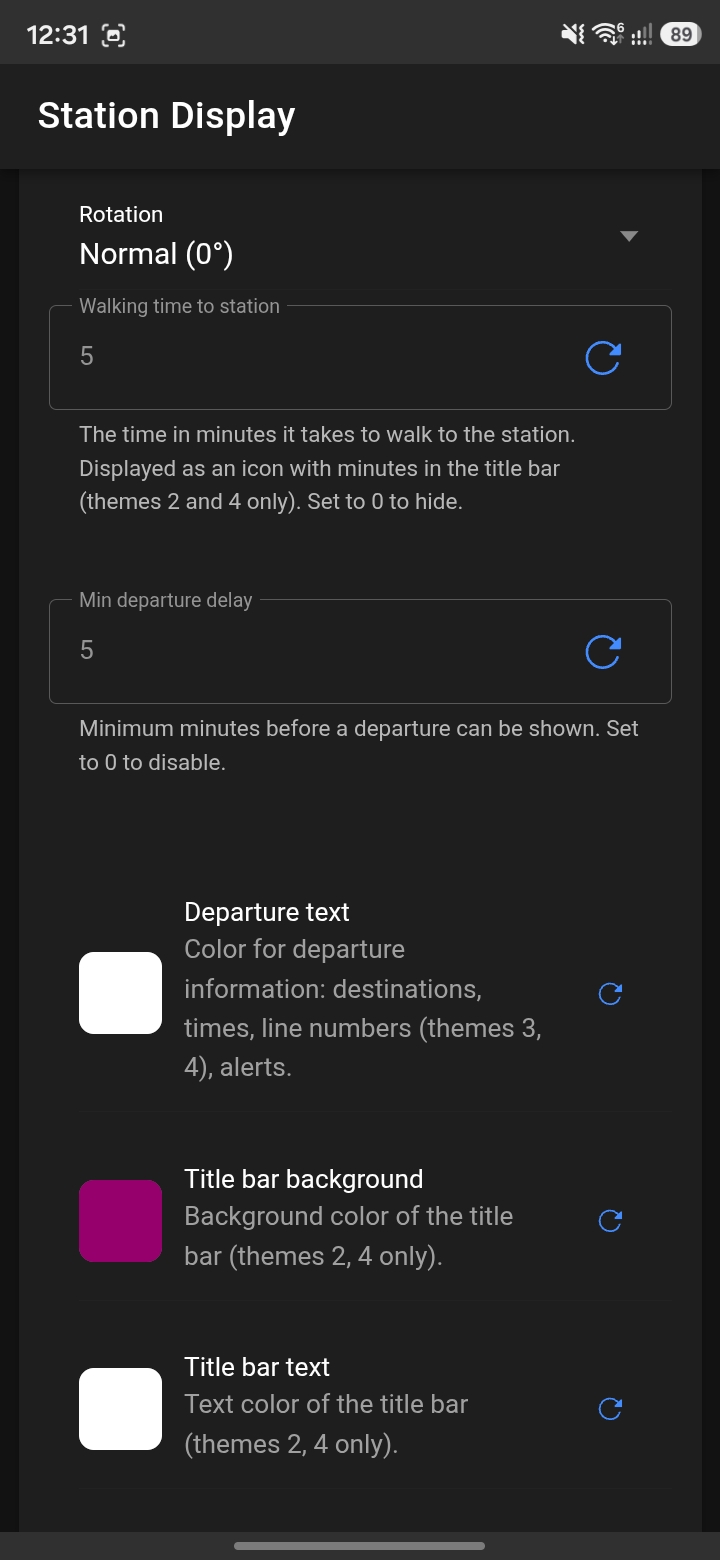
Laufzeit und Abfahrtsverspätung konfigurieren
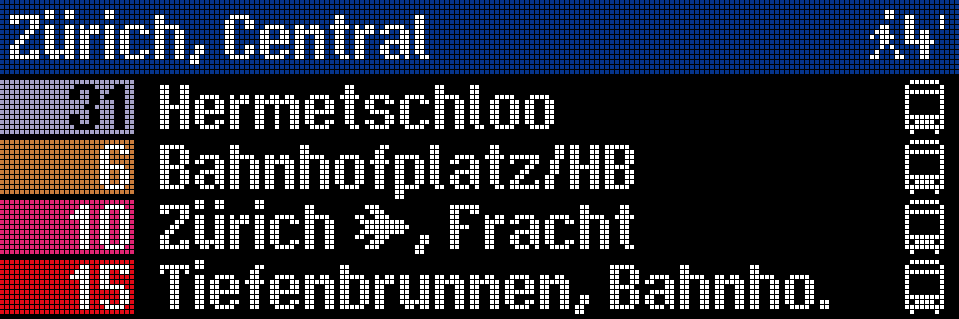
Laufzeit-Symbol in der Abfahrtstafel
Erweiterte Einstellungen
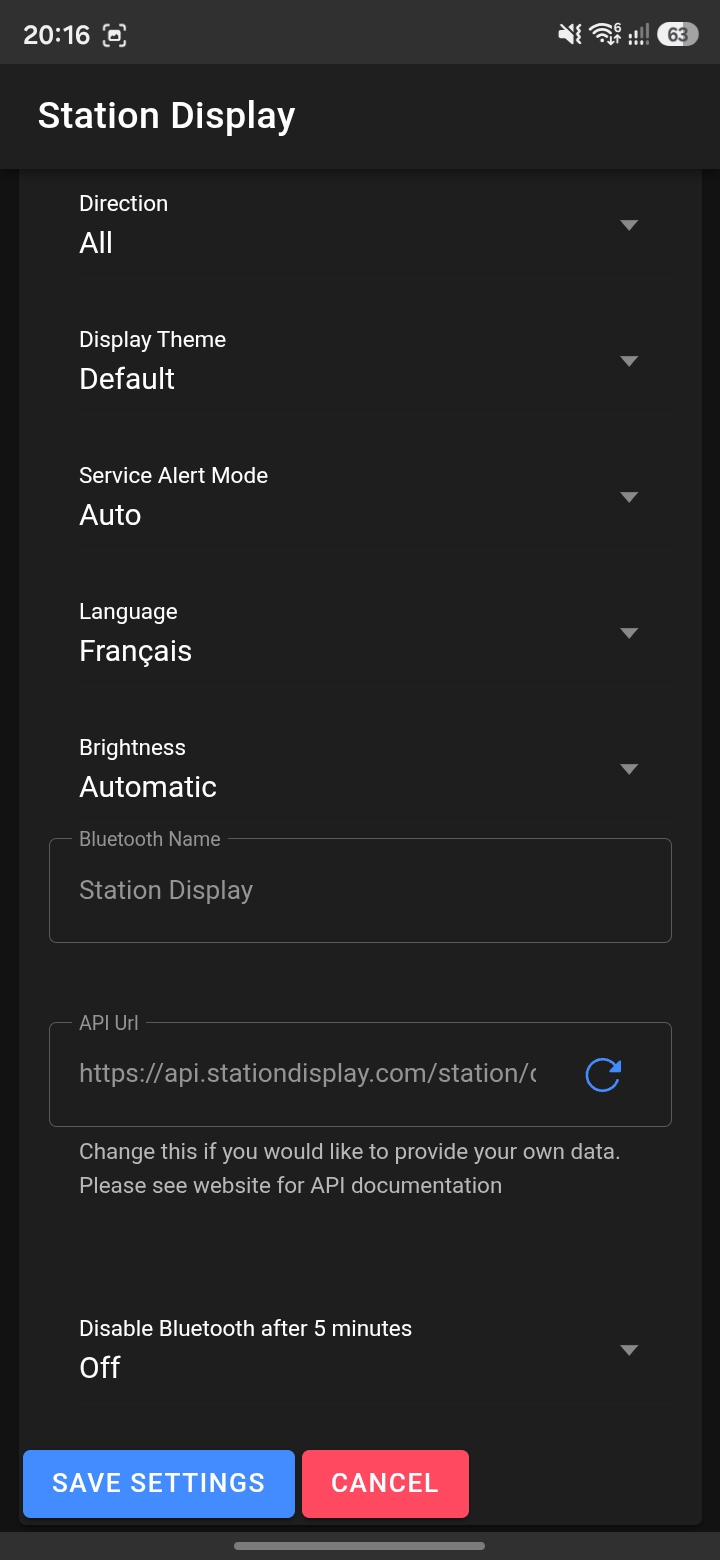
Erweiterte Stationseinstellungen
Tippen Sie auf Erweiterte Einstellungen, um zusätzliche Optionen anzuzeigen:
- Bluetooth-Name — Benutzerdefinierter BLE-Gerätename für das Display. Nützlich, wenn Sie mehr als ein Gerät haben.
- API-URL — Überschreiben Sie den Backend-API-Endpunkt (Standard: https://api.stationdisplay.com/station/departure-arrival) für Abfahrtsdaten. Siehe API.md für die API-Dokumentation. Derzeit müssen benutzerdefinierte Daten über SSL bereitgestellt werden, das Zertifikat kann jedoch selbstsigniert sein.
- Bluetooth-Timeout — Legen Sie fest, ob Bluetooth nach 5 Minuten automatisch deaktiviert wird (Neustart erforderlich zur Reaktivierung). In öffentlichen Räumen wird dringend empfohlen, die automatische Bluetooth-Deaktivierung aktiviert zu lassen.
Schreibgeschützte Felder
- Seriennummer — Eindeutige Gerätekennung
- Firmware-Version — Aktuelle Firmware-Version
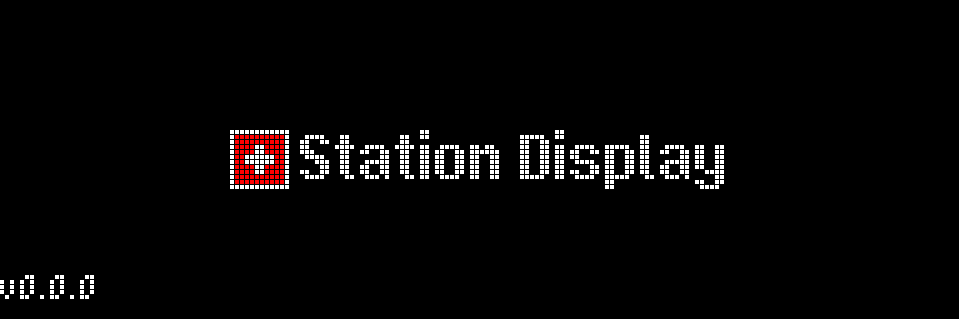
Station Display Firmware-Version beim Start
- Hardware-Version — PCB-Revision
- WiFi-Signalstärke — Aktueller RSSI in dBm mit Qualitätsbezeichnung
Änderungen speichern
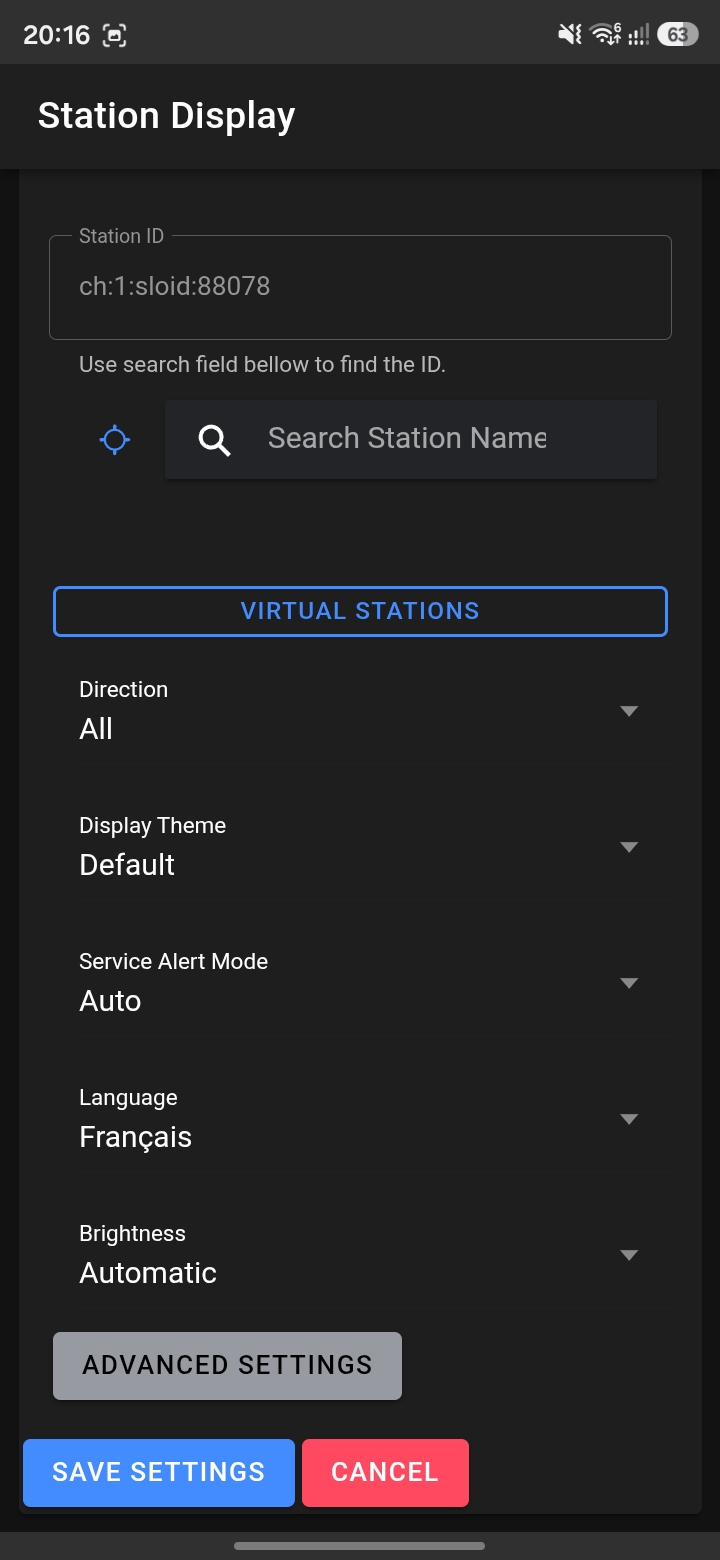
Stationseinstellungen speichern
Tippen Sie nach der Bearbeitung auf Einstellungen speichern. Das Display empfängt die neuen Werte und startet bei Bedarf neu, um sie zu übernehmen.